
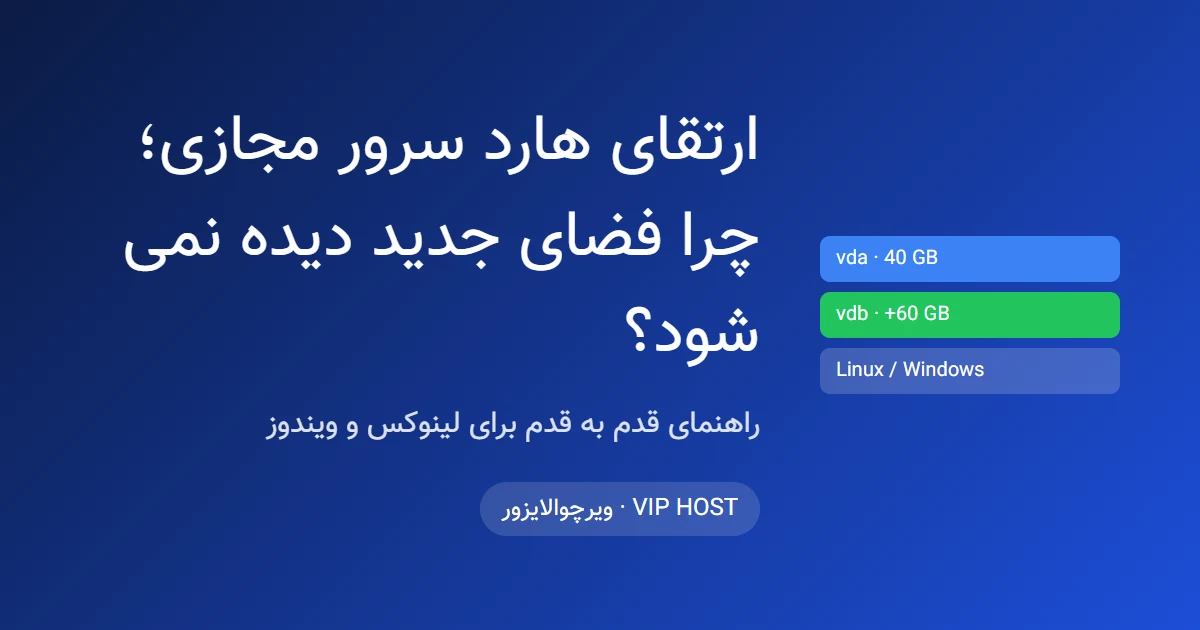
خیلی از کاربران وقتی فضای سرور مجازی شان پر می شود، هارد را از پنل ارتقا می دهند، اما بعد از آن می بینند که با دستور df -h یا در My Computer هیچ تغییری دیده نمی شود. دلیلش خراب شدن ارتقا نیست و نیازی هم نیست که پشتیبانی دستی فضا اضافه کند. فقط یک مرحله ی ساده کم است و باید فضای جدید را به سیستم عامل معرفی کرد.
در این مقاله می بینید که بعد از ارتقای هارد سرور مجازی دقیقا چه کاری لازم است، دیسک جدید را چطور در لینوکس و ویندوز فعال کنید و در چه شرایطی نصب مجدد سیستم عامل بهترین انتخاب است.
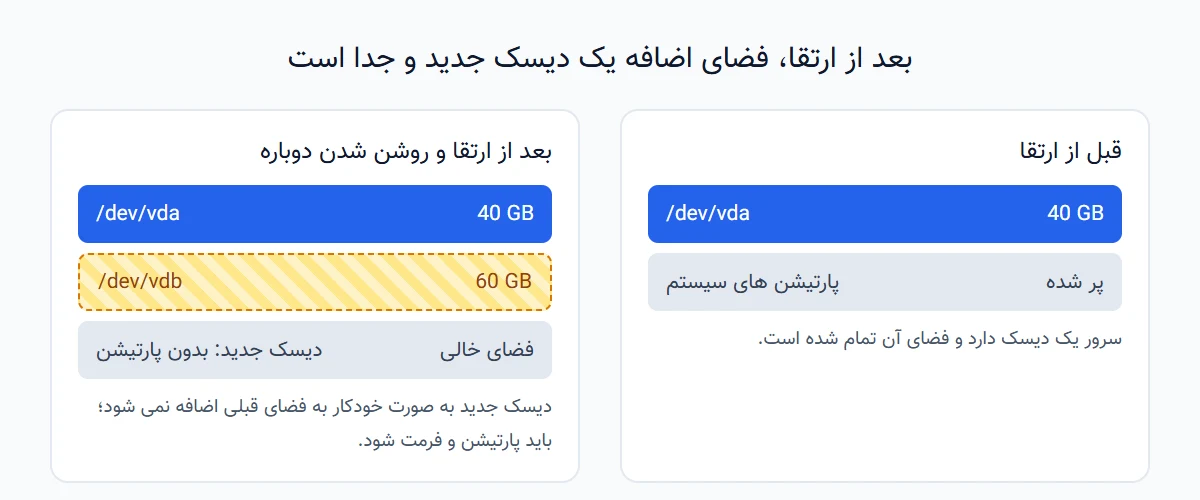
چرا بعد از ارتقا، فضای جدید دیده نمی شود؟
بعد از ارتقا، فضای اضافه به یک دیسک جدید و جدا روی سرور شما تبدیل می شود. این فضا به صورت خودکار به دیسک قبلی اضافه نمی شود و سیستم عامل آن را به شکل یک هارد خام و بدون پارتیشن می بیند. برای همین تا وقتی پارتیشن بندی و فرمت نشود، هیچ برنامه ای نمی تواند در آن بنویسد.
مرحله ی اول: خاموش و روشن کردن سرور از پنل کاربری
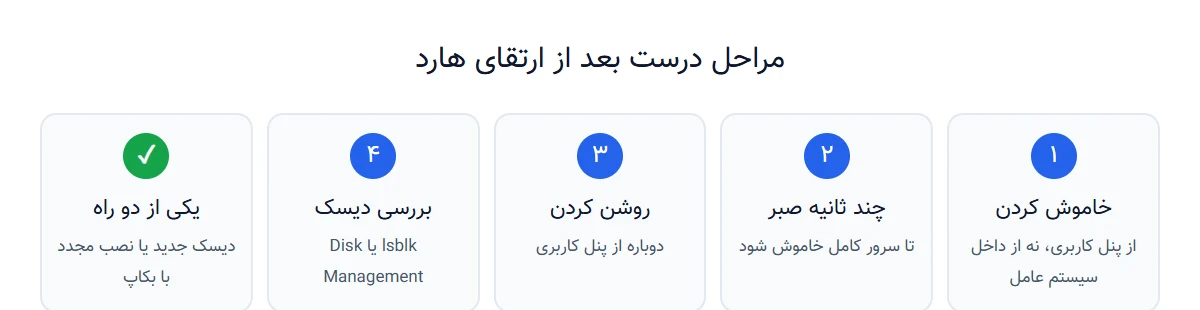
پیش از هر کاری، بعد از ثبت ارتقا سرور را یک بار کامل خاموش و دوباره روشن کنید. پنل مدیریت سرورهای ما ویرچوالایزور (Virtualizor) است و این کار را می توانید از همان پنل انجام دهید:
- وارد پنل کاربری ویرچوالایزور شوید و سرور را با دکمه ی خاموش کردن (Stop یا Power Off) خاموش کنید.
- چند ثانیه صبر کنید تا وضعیت سرور به خاموش تغییر کند.
- سرور را با دکمه ی Start دوباره روشن کنید.
ری استارت از داخل سیستم عامل (دستور reboot یا Restart ویندوز) کافی نیست. در این حالت ماشین مجازی از پایه دوباره ساخته نمی شود و دیسک جدید به آن معرفی نمی شود.
مرحله ی دوم: بررسی دیسک جدید
در لینوکس
بعد از روشن شدن سرور، با SSH وارد شوید و این دستور را بزنید:
lsblkاگر ارتقا انجام شده باشد، علاوه بر دیسک قبلی (مثلا vda) یک دیسک تازه بدون پارتیشن (مثلا vdb) می بینید. نام آن در سرور شما ممکن است sdb باشد.
در ویندوز
کلید Win+X را بزنید و Disk Management را باز کنید. دیسک جدید را با عنوان Unallocated یا Not Initialized و گاهی Offline می بینید.
برای استفاده از فضای جدید چه راه هایی دارید؟
| راه | مناسب برای | ریسک |
|---|---|---|
| بکاپ و نصب مجدد سیستم عامل | سرور بدون اطلاعات حساس یا با بکاپ کامل؛ می خواهید همه ی فضا یکپارچه باشد | کم، به شرطی که بکاپ سالم داشته باشید |
| استفاده از دیسک جدید به عنوان پارتیشن جدا | داده ها و سایت ها را می خواهید همین جا نگه دارید | کم |
| اضافه کردن به پارتیشن قبلی | کاربران حرفه ای که LVM دارند | زیاد |
راه پیشنهادی: بکاپ گرفتن و نصب مجدد سیستم عامل
ساده ترین و تمیزترین راه این است که از اطلاعات سرور بکاپ کامل بگیرید و سیستم عامل را از پنل دوباره نصب کنید. بعد از نصب، سیستم عامل کل فضای جدید را یکپارچه و روی یک دیسک می بیند و لازم نیست پارتیشنی بسازید یا چیزی را ادغام کنید.
- از فایل های سایت، دیتابیس ها (مثلا با
mysqldump)، تنظیمات سرویس ها و ایمیل ها بکاپ بگیرید و آن را روی سیستم دیگری نگه دارید، نه روی همین سرور. - از پنل ویرچوالایزور گزینه ی نصب مجدد (Reinstall) را انتخاب کنید و سیستم عامل دلخواه را نصب کنید.
- بعد از نصب، سرویس ها را دوباره راه اندازی کنید و بکاپ را برگردانید.
توجه کنید که نصب مجدد همه ی اطلاعات سرور را پاک می کند. تا مطمئن نشده اید که بکاپ سالم و کامل دارید، سراغ آن نروید.
راه دوم: استفاده از دیسک جدید به عنوان پارتیشن جدا
اگر نمی خواهید سیستم عامل را دوباره نصب کنید، فضای جدید را به صورت یک دیسک جدا در سرور استفاده کنید. مثلا سایت ها، بکاپ ها یا دیتابیس را به آن منتقل می کنید.
لینوکس
اول مطمئن شوید که نام دیسک جدید را درست پیدا کرده اید (با lsblk). اگر دستور زیر را روی دیسک اشتباه بزنید، اطلاعات آن پاک می شود. در مثال زیر دیسک جدید /dev/vdb است:
fdisk /dev/vdb
# به ترتیب: n  p  1  Enter  Enter  w

mkfs.ext4 /dev/vdb1
mkdir /data
mount /dev/vdb1 /data
blkid /dev/vdb1
برای این که بعد از ری استارت هم دیسک خودکار وصل شود، UUID که دستور blkid نشان داد را در فایل /etc/fstab اضافه کنید:
UUID=شناسه-دیسک /data ext4 defaults,nofail 0 2سپس با mount -a بررسی کنید که خطایی نداشته باشد و با df -h فضای جدید را ببینید.
ویندوز
- در Disk Management روی دیسک جدید راست کلیک کنید. اگر Offline است، Online را بزنید.
- گزینه ی Initialize Disk را انتخاب کنید و نوع GPT را بزنید.
- روی فضای Unallocated راست کلیک کنید و New Simple Volume را انتخاب کنید.
- یک حرف درایو بدهید (مثلا D) و فرمت NTFS را انتخاب کنید.
بعد از پایان، درایو جدید در My Computer دیده می شود.
چرا اضافه کردن فضا به پارتیشن قبلی ریسک دارد؟
خیلی ها دوست دارند فضای جدید به همان درایو یا پارتیشن قبلی (مثلا C یا /) اضافه شود. اما چون دیسک جدید یک دیسک جداست، این کار فقط در شرایط خاص ممکن است. در لینوکس باید سیستم از قبل با LVM نصب شده باشد تا بتوانید دیسک را به آن اضافه کنید. در ویندوز هم فضای دو دیسک جدا را نمی شود مثل یک پارتیشن ساده با هم یکی کرد، مگر با تبدیل به Dynamic Disk که خودش ریسک از دست رفتن اطلاعات را بالا می برد.
اگر سیستم شما LVM ندارد، تغییر دادن ساختار دیسک روی سرور در حال کار ریسک دارد و ممکن است سرور بالا نیاید. بهتر است در این حالت راه بکاپ و نصب مجدد را انتخاب کنید.
نکات مهم قبل از شروع
- قبل از هر تغییری در دیسک ها، حتما بکاپ بگیرید.
- نام دیسک را قبل از اجرای دستورها با
lsblkیا Disk Management دوباره بررسی کنید. - برای نصب مجدد، بکاپ را روی سرور دیگری یا کامپیوتر خودتان نگه دارید.
- اگر دیسک جدید بعد از خاموش و روشن شدن هم دیده نشد، با پشتیبانی تماس بگیرید.
اگر هنوز هارد بیشتری لازم دارید
قبل از ارتقا می توانید مشخصات پلن های سرور مجازی ایران را ببینید و هر زمان نیاز داشتید، از پنل کاربری درخواست ارتقا بدهید. اگر در انجام هر کدام از مراحل بالا به مشکل خوردید، تیم پشتیبانی ما کمک می کند.